
Taranmış Veriyi E-posta Olarak Bilgisayardan Gönderme
Taranmış verileri e-postaya eklemeden önce aşağıdakileri kontrol edin:
-
MP Drivers yüklenir. (Windows)
MP Drivers henüz yüklenmemişse, MP Drivers'ı Kurulum CD-ROM'unu ile veya Canon web sitesinden yükleyin.
-
Tarayıcı sürücüsü yüklenir. (Mac OS)
Tarayıcı sürücüsü henüz yüklenmediyse, tarayıcı sürücüsünü Canon web sitesinden yükleyin.
-
Yazıcı bir bilgisayara doğru şekilde bağlanmış.
Yazıcının doğru bir şekilde bilgisayarınıza bağlandığından emin olun.
Yazıcı çalışırken ya da bilgisayar uyku veya bekleme modundayken USB kablosunu bağlamayın veya çıkarmayın.
Ağ bağlantısı üzerinden tarama gerçekleştiriyorsanız, tüm gerekli ayarların belirlendiğinden emin olun.
-
Windows için:
-
Mac OS için:
-
-
Posta yazılımı ve dosya adı Canon IJ Scan Utility'de belirtilmiştir.
Hedef ve dosya adını Canon IJ Scan Utility'de belirtebilirsiniz. Canon IJ Scan Utility ayarlarıyla ilgili daha fazla bilgi için:
-
Windows için:
-
Mac OS için:
Mac OS X 10.11'de taranan verileri bilgisayarınıza iletmek için Canon IJ Scan Utility'i başlatmanız gerekir.
-
Taranmış veriyi bilgisayardan e-posta olarak göndermek için aşağıdaki prosedürü uygulayın.
-
GİRİŞ ekranında
 Tarama (Scan) seçeneğini belirleyin.
Kaydedeceğiniz verileri seçeceğiniz ekran görüntülenir.
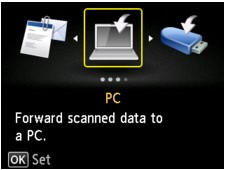
-
 E-posta'ya ekle (Attach to E-mail) seçeneğini belirleyin ve OK düğmesine basın.
 -
 PC üzerinden e-posta (E-mail from PC) seçeneğini belirleyin ve OK düğmesine basın.
 -
Taranan verilerin iletileceği bilgisayarı seçin ve OK düğmesine basın.
USB bağlantılı bilgisayar için Yerel (USB) (Local (USB)) seçeneğini belirleyin veya ağa bağlı bir bilgisayar için taranan verilerin iletileceği bilgisayarı seçin.
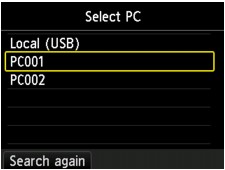
Tarama bekletme ekranı görüntülenir.
-
Belge türünü seçin.
- Belge (Document)
- Plaka camı üzerindeki veya ADF'deki orijinali Tara ayarları (Scan settings) kısmında belirtilen ayarları uygulayarak bir belge verisi olarak tarar.
- Fotoğraf (Photo)
- Plaka camı üzerindeki orijinali, Tara ayarları (Scan settings) kısmında belirtilen ayarları uygulayarak bir fotoğraf verisi olarak tarar.
-
Ayarları gerektiği şekilde belirtmek için sağ İşlev (Function) düğmesine basın.
 Not
Not-
Tarama bekleme ekranında sol İşlev (Function) düğmesine basarak, özel bir ayar olarak geçerli yazdırma ayarlarını kaydedebilirsiniz.
-
-
Renkli tarama için Renk (Color) düğmesine veya siyah beyaz tarama için Siyah (Black) düğmesine basın.
Not- Orijinal düzgün bir şekilde yerleştirilmezse, LCD'de mesaj görüntülenir. Tarama ayarlarına göre plaka camına veya ADF'ye orijinali yerleştirin.
-
Orijinali ADF'ye yerleştirirseniz:
Yazıcı taramaya başlar ve taranan veriler bilgisayara iletilir ve bir e-postaya eklenir.
-
Orijinali plaka camına yerleştirirseniz:
- Tarama ayarı ekranında Biçim (Format) için JPEG seçeneğini belirlerseniz, yazıcı taramaya başlar ve taranan veriler bilgisayara iletilir ve bir e-postaya eklenir.
-
Tarama ayarı ekranında Biçim (Format) için PDF veya Kompakt PDF (Compact PDF) öğesini seçerseniz, tarama tamamlandıktan sonra, taramaya devam edip etmeyeceğinizi soran onay ekranı görüntülenir.
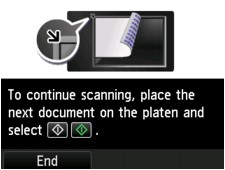
Taramaya devam ederseniz, orijinali plaka camı üzerine yerleştirin ve taramayı başlatın.
Taramaya devam etmeyecekseniz sol İşlev (Function) düğmesine basın. Taranan veriler bilgisayara iletilir ve bir e-postaya eklenir.
Taranan veriler, Canon IJ Scan Utility'de belirtilen ayarlara göre bilgisayara iletilir ve bir e-postaya eklenir.
Ayarlar veya nasıl e-posta gönderileceği hakkında bilgi almak için posta yazılımının yönerge el kitabına bakın.
Tarama işlemi tamamlandığında orijinal belgeyi plaka camı üzerinden veya belge çıkış yuvasından alın.
Program seçimi ekranı görüntülenirse (Windows):
Renk (Color) veya Siyah (Black) düğmesine basıldıktan sonra program seçimi ekranı görüntülenebilir. Bu durumda, Canon IJ Scan Utility seçeneğini belirleyip Tamam (OK) seçeneğini tıklatın.
